buttons
Deutsch   English   Français   

7. TÉLÉCOMMANDE PAR BLUETOOTH


TU APPRENDRAS ICI...


comment établir une communication Bluetooth entre deux robots équipés de cette technologie et comment commander un robot à distance.


ENVOYER ET RECEVOIR DES MESSAGES


Le module radio intégré à TigerJython, permet de programmer des applications simples dans lesquelles deux robots communiquent entre eux par Bluetooth. Chaque robot peut être à la fois émetteur et récepteur. Les deux robots commencent par activer leur dispositif d'émission et de réception à l'aide de la commande radio.on(). La communication Bluetooth est ainsi activée. Ensuite, chaque robot peut envoyer un message (sous forme de chaîne de caractères) à l'autre robot avec la commande radio.send(msg). tLe message reçu est enregistré dans une mémoire tampon de réception. La commande radio.receive() permet de récupérer le message et de le retirer de la mémoire tampon.


EXEMPLES

  Exemple 1 : Afficher une flèche sur le mbRobot en appuyant sur un bouton du micro:bit

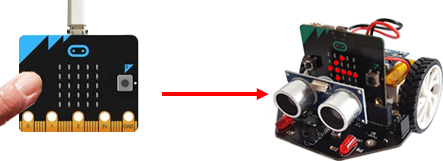
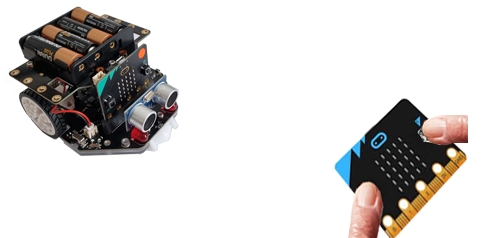
Lorsque tu appuies sur le bouton A du micro:bit, le message "left" est envoyé. Le robot reçoit ce message et affiche une flèche pointant vers la gauche sur son écran. Lorsque tu appuies sur le bouton B du micro:bit, le message "right" est envoyé et le robot affiche une flèche pointant vers la droite. Comme chaque micro:bit peut être simultanément émetteur et récepteur, tu peux également faire l'inverse : en appuyant sur les boutons du mbRobot, tu peux faire apparaître les flèches sur l'écran de l'autre micro:bit.


Émetteur

Récepteur

Commence par transférer le programme sur le mbRobot et mets-le sous tension. Tu peux ensuite débrancher le câble USB et l'utiliser pour transférer et exécuter le programme sur le deuxième micro:bit.

La commande radio.on().active la communication.Ensuite, chaque appareil attend dans une boucle infinie qu'un bouton soit pressé (il envoie un message) ou qu'un message soit reçu (il exécute alors la commande correspondante).
La commande display.show(Image.ARROW_E) affiche une flèche pointant vers la droite.

Programme:

from microbit import *
import radio

radio.on()
while True:
    if button_a.was_pressed():
        radio.send("left")
    elif button_b.was_pressed():
        radio.send("right")
    rec = radio.receive()
    if rec != None:
        if rec == "left":
            display.show(Image.ARROW_E)
        elif rec == "right":
            display.show(Image.ARROW_W)
    sleep(10)
► Copy to clipboard


Exemple 2: Commander un robot avec un deuxième micro:bit

Comme tu souhaites commander un robot mobile, tu utilises dans cet exemple le micro:bit comme émetteur et le mbRobot comme récepteur. L'émetteur n'a pas besoin de toutes les commandes du mbRobot et inversement. Il est donc judicieux d'utiliser deux programmes différents.

La commande du robot fonctionne de la manière suivante :

  • Bouton A enfoncé : tourner à gauche (état LEFT).
  • Bouton B enfoncé : tourner à droite (état RIGHT).
  • Les deux boutons enfoncés : avancer tout droit (état FORWARD).
  • Aucun bouton enfoncé : s'arrêter (état STOP).

La programmation par états est particulièrement adaptée à cet exemple. Il est inutile d'envoyer un message "FORWARD" toutes les 10 millisecondes si le robot avance déjà tout droit. Un message n'est envoyé que lorsque l'état change (oldState != state).

Programme de l'émetteurr:

from microbit import *
import radio

radio.on()
display.show(Image.YES)
state = "STOP"
oldState = ""
while True:
    if button_a.is_pressed() and button_b.is_pressed():
        state = "FORWARD" 
    elif button_a.is_pressed():
        state = "LEFT"
    elif button_b.is_pressed():
        state = "RIGHT"
    else:
        state = "STOP"
    if oldState != state:
        radio.send(state)
        oldState = state   
    sleep(10)
► Copy to clipboard

Au démarrage du programme, le mbRobot affiche un symbole de validation "Ok" pour indiquer qu'il est prêt.. Il attend ensuite les commandes reçues par Bluetooth. Lorsqu'il reçoit le message“FORWARD” , il exécute la commande forward() et continue d'avancer jusqu'à ce qu'il reçoive un nouveau message.Avec "LEFT", il décrit un arc de cercle vers la gauche. Avec "STOP", il s'arrête.

Programme du récepteur:

from mbRobot import *
from microbit import *
import radio

radio.on()
display.show(Image.YES)
while True:
    rec = radio.receive()    
    if rec == "FORWARD":
        forward()    
    elif rec == "LEFT":
        leftArc(0.1)
    elif rec == "RIGHT":
        rightArc(0.1) 
    elif rec == "STOP":
        stop()     
    sleep(10)
► Copy to clipboard

Pour pouvoir te déplacer librement avec la télécommande, tu peux alimenter le micro:bit à l'aide d'une batterie externe (powerbank) après avoir transféré le programme.


À RETENIR...


Pour utiliser les commandes de communication Bluetooth, tu dois importer le module radio. La commande radio.on() active la communication. La commande radio.send(msg) permet d'envoyer un message. La commande radio.receive() permet de récupérer le message sur l'autre appareil. Le message reste enregistré dans une mémoire tampon de réception jusqu'à ce qu'il soit récupéré.


EXERCICES


1.

Lorsque tu appuies sur le bouton A du micro:bit, le mbRobot doit jouer la mélodie "JUMP_UP". Lorsque tu appuies sur le bouton B, il doit jouer la mélodie "JUMP_DOWN".


2.

Lorsque tu appuies sur le bouton A du micro:bit, le robot doit commencer à avancer et une flèche pointant vers l'avant doit apparaître sur son écran. Lorsque tu appuies sur le bouton B, le robot doit s'arrêter et l'image NO doit apparaître sur l'écran. Pour vérifier que les deux appareils sont prêts, l'image YES doit apparaître sur chacun d'eux au démarrage.

3.

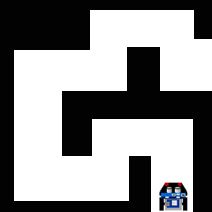
À l'aide d'un deuxième micro:bit, tu dois télécommander le mbRobot pour lui faire parcourir un circuit.

En appuyant sur les boutons A et B, tu lui indiques s'il doit avancer tout droit, tourner à gauche, tourner à droite ou s'arrêter.


4.

Avec les boutons A et B, tu disposes de quatre possibilités de commande. En utilisant le accerelation sensor. tu peux étendre ces possibilités. Comme dans l'exemple précédent, tu commandes le mbRobot à l'aide des boutons d'un deuxième micro:bit pour le faire avancer, tourner à gauche, tourner à droite ou s'arrêter. En plus, tu peux incliner le micro:bit vers l'avant ou vers l'arrière pour distinguer les états "FORWARD" et "BACKWARD".

Le programme suivant te montre comment déterminer l'inclinaison du micro:bit à l'aide de l'accéléromètre.

from microbit import *

while True:
    acc = accelerometer.get_y()
    if acc > 0:
        display.show(Image.ARROW_N)
    else:
        display.show(Image.ARROW_S)
    sleep(100)